
EDX IDマイページの使用方法

目次
EDX ID マイページは、EDX ID を登録済みの方がご利用いただけます。
まだ登録がお済みでない場合は、EDX ID 登録手順マニュアルをご覧ください。
EDX ID マイページ へのログイン
手順は全部で1~4です。
1:EDX IDでログインします。
URL: https://mypage.nttedx.co.jp/
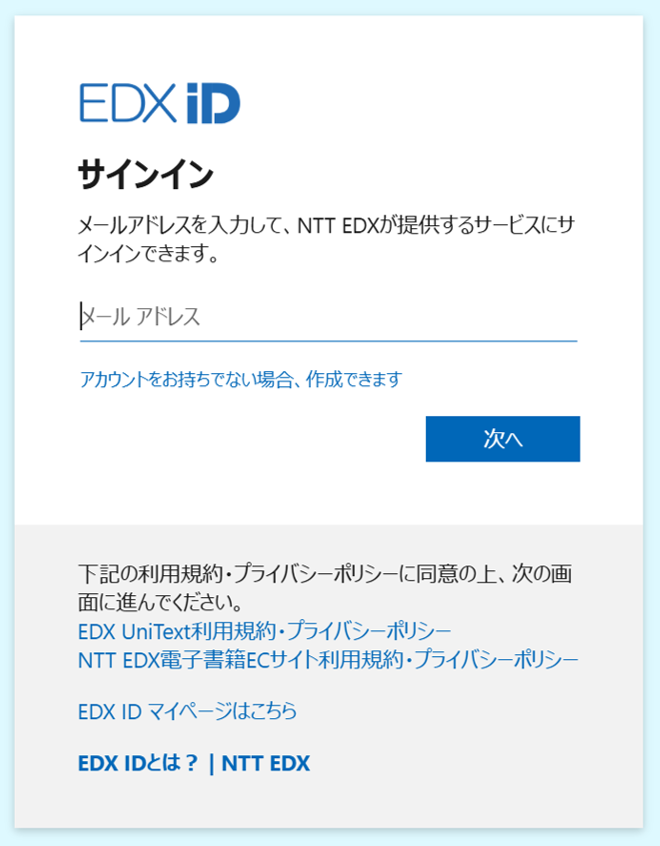
2:メールアドレスを入力し次へを選択します。
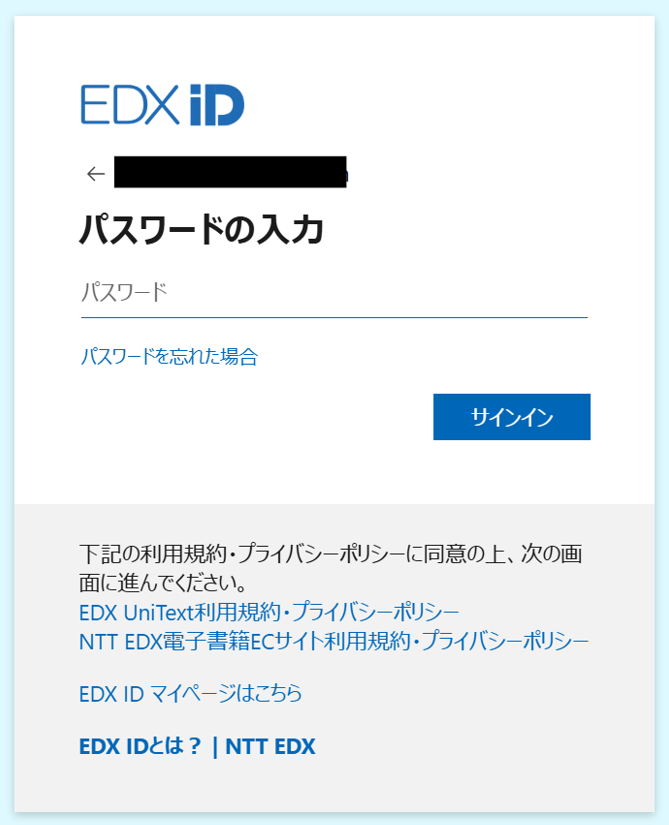
3:パスワードを入力しサインインします。
4:EDX マイページの画面が表示されたら、サインイン完了です。
EDX ID氏名変更
手順は全部で1~3です。
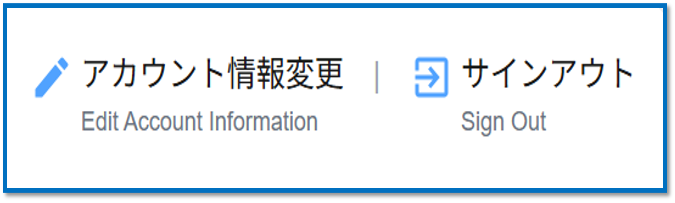
1:EDX IDマイページ右上のアカウント情報変更を選択します。
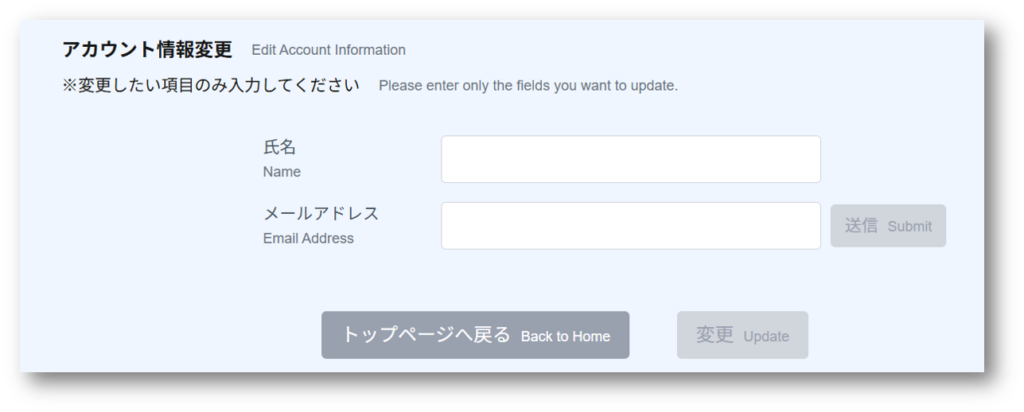
2:氏名を入力し、変更を選択します。
※メールアドレスも同時に変更できます。 メールアドレス変更手順は次項をご参照ください。
3:「プロフィールを更新しました」の文言が表示されたら変更が完了です。
EDX ID メールアドレス変更
手順は全部で1~5です。
1:EDXIDマイページ右上のアカウント情報変更を選択します。
2:メールアドレスを入力し、送信を選択します。
※氏名も同時に変更できます。 氏名変更手順は前項をご参照ください。
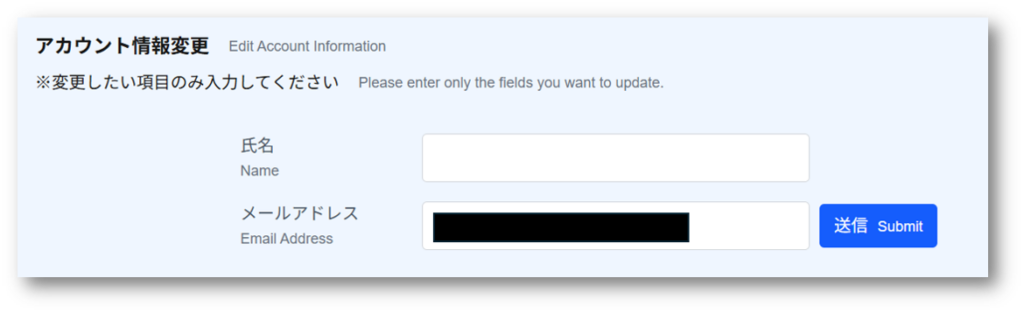
3:本人確認のため入力したメールアドレスへ認証コードが送られます。送られてきた認証コードを入力し、確認を選択します。
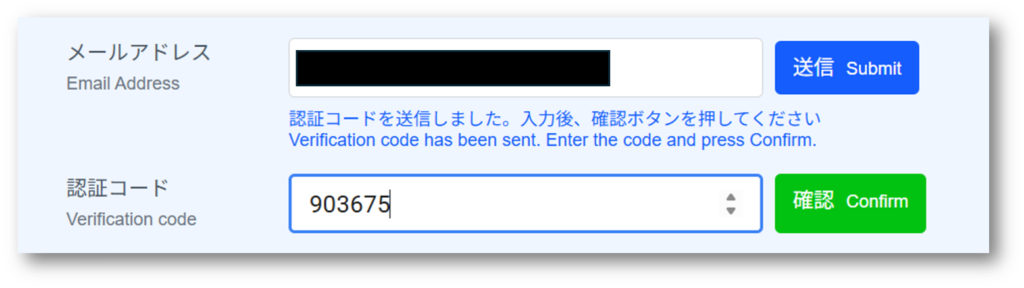
4:変更を選択します。
5:「プロフィールを更新しました」の文言が表示されたら変更が完了です。
※2の操作で、入力したメールアドレスにコードが届かない
下記ご確認いただき解決しない場合は、お問い合わせまでご連絡ください。
・迷惑メールにメールが届いていないか
・メールアドレスの入力間違いがないか
EDX ID パスワード変更(リセット)
手順は全部で1~6です。
1:EDXIDマイページ右上のアカウント情報変更をクリックします。
2:パスワードをリセットするを選択します。
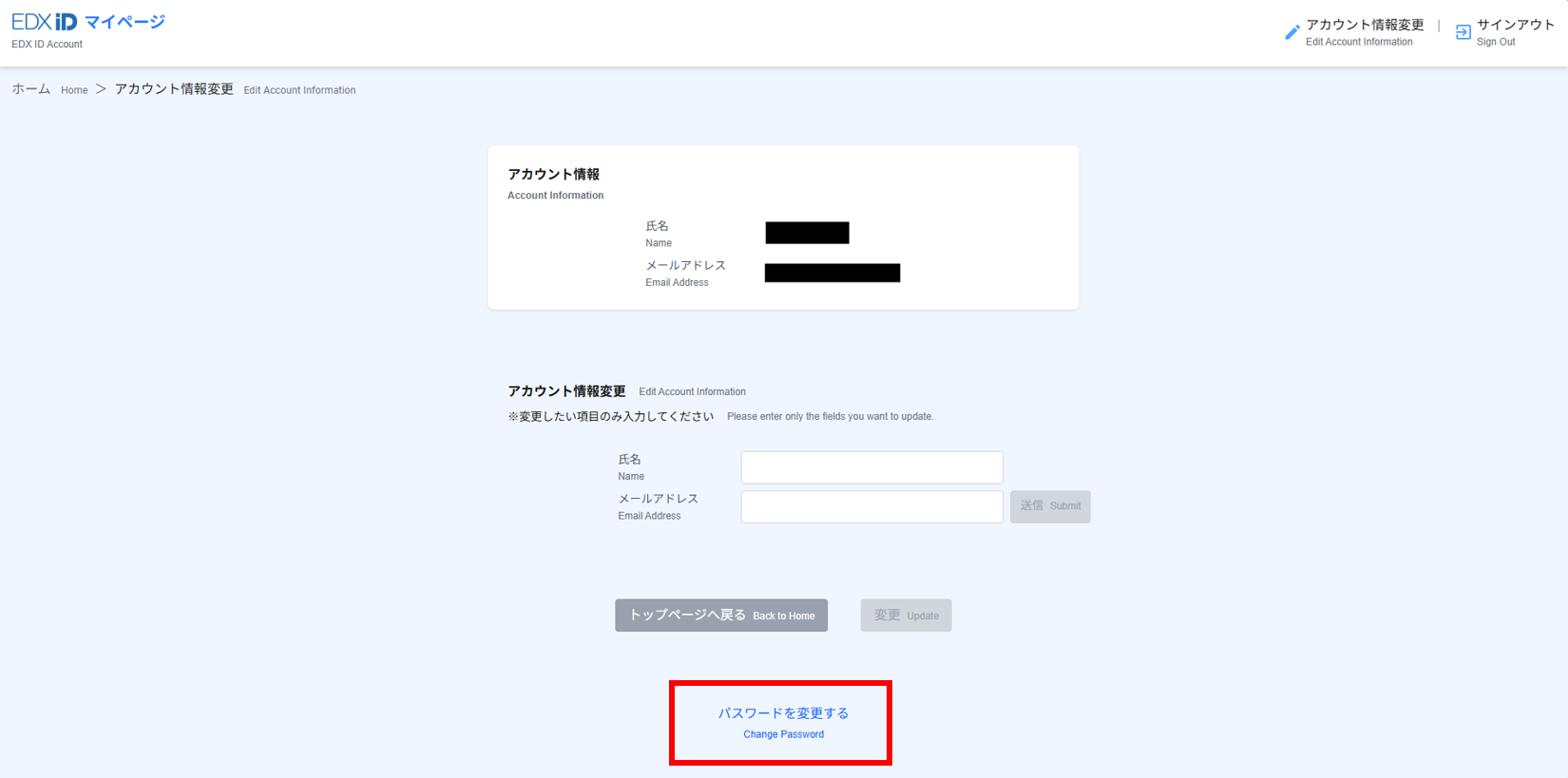
3:自動ログアウトされ、サインイン画面が表示されるため再度メールアドレスを入力し、次へを選択します。
4:パスワード更新の画面が表示されるため、新しいパスワードを入力し次へを選択します。
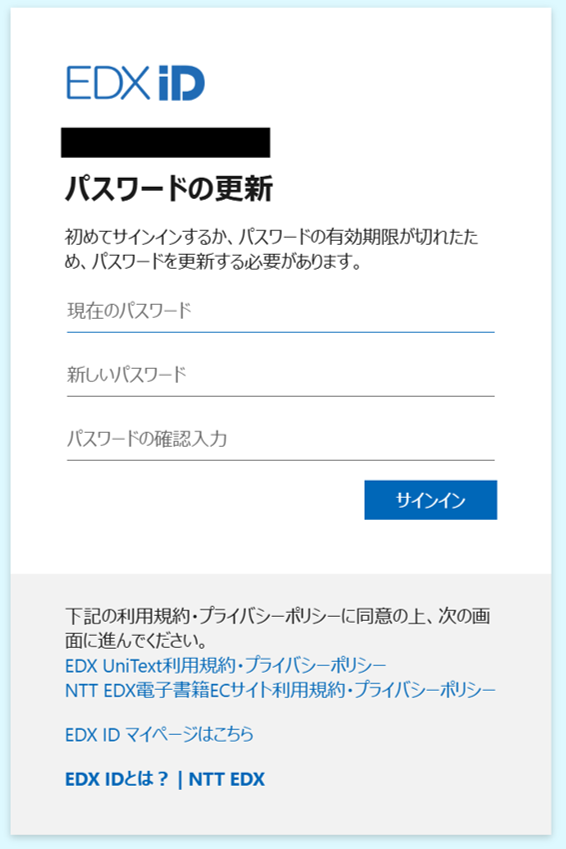
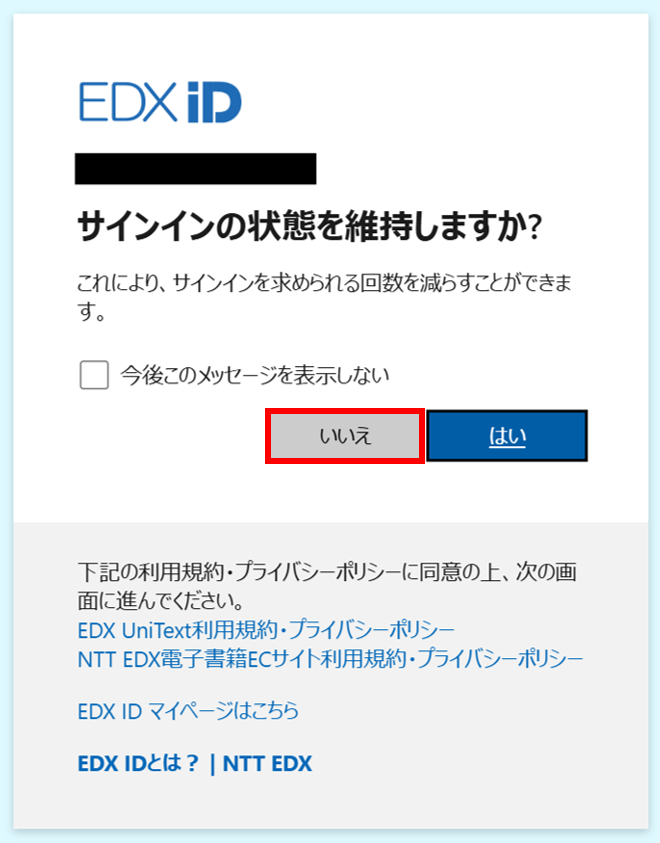
5:サインインの状態を維持しますか?が表示されます。
「いいえ」を選択してください。
※「はい」を選択されても動作上の問題はございません。
6:マイページが表示されたら、パスワード変更の完了です。
EDX ID サインアウト方法
1:マイページ右上のサインアウトをクリック
2:自動サインアウトされます。
ご不明な点がございましたら、お気軽にお問い合わせください。
※最終更新日:2026年1月28日

